Affinity Publisher V2やAffinity V3で制作したデザインデータを入稿用PDFで書き出した際、「リンクしている画像の色が大幅に変わる」というトラブルが起きました。
この記事では、その原因と解決策、なるべく安全に入稿するための運用フローをまとめています。
問題の現象
- PDF/X-4形式で書き出した際、リンク配置した画像の色が元データと比べて暗く沈んだり、色味が変わったりする。
原因:RGBと透明効果の処理フロー
Affinity V2およびV3系において、以下の条件が揃うとこの現象が発生しやすいことがわかりました(情報元:ChatGPTやGemini)。
- ドキュメント設定がCMYKである。
- 背景画像などを.afphotoや.af(RGB扱い)でリンク配置している。
- その画像の上に透明オブジェクト・乗算・影・半透明要素が乗っている。
- 書き出し設定がPDF/X-4(透明保持)である。
この組み合わせにおいて、Affinity内部で「RGB画像 + 透明効果」を処理しつつ「CMYK出力用ICC変換」をおこなう際、カラープロファイルの解釈に齟齬が起きて、色が意図せず変換されてしまうようです。
基本対策
- ドキュメント全体のカラーモード:必ずCMYKに統一する。
- プロファイルの不一致:ドキュメントのカラー設定と、書き出し時のプロファイルが一致しているか(例:Japan Color 2001 Coated)。
- プレビューの問題:Adobe Acrobat Readerで開いて確認する(macOS標準の「プレビュー.app」では色が正しく表示されないことがあります)。
- 埋め込みによる解決:どうしても色がずれる場合、リンクファイルを「埋め込み」に変更すると改善するケースもある。
さらなる解決策:画像を「CMYK TIFF」に統一する
より確実性の高い対策は、リンクする画像をAffinity形式(.afphotoや.af)ではなく、CMYK変換済みのTIFF(.tiff)に書き出して差し替えることです。
※デザインデータおよびリンク画像を全てCMYKで統一しても、トラブルが起きる可能性があるように感じています。一方でTIFF形式で書き出したリンク画像を配置すると問題は解決できている印象です。
なぜTIFFなら大丈夫なのか?(情報元:ChatGPT・Geminiから)
TIFFは印刷現場で古くから使われている形式であり、CMYK画像として非常に「素直」に処理されます。
- 色変換が発生しない: 最初からCMYKで保存されているため、書き出し時にAffinity側で余計な色空間の再計算が行われません。
- プロファイルの保持: 埋め込まれたICCプロファイルが正確に維持されます。
- 透明処理の安定: PDF/X-4書き出し時の複雑なコンポジット処理から対象外になりやすく、色ズレを防げます。
一方、PNGやJPEG(RGB)をそのまま配置してPDF書き出し時に任せると、「RGB→CMYK変換」「透明効果の合成」「プロファイル変換」が同時に行われ、トラブルの原因になります。
Gemini 3
具体的な運用フロー
TIFFを使った効率的な運用方法をまとめました。 Illustratorで「PSDをリンク配置して編集・更新する」フローに近い感覚で運用できます。
- ベースの制作:デザインデータ(
design-data-name.af)を作成する。 - 編集用画像の作成:編集用画像(
image-010.af)を作成する。 - 配置用画像の書き出し:編集用画像から、配置専用のTIFF画像(
image-010.tiff)を書き出す。 - リンク配置:デザインデータ(
design-data-name.af)に、TIFF画像(image-010.tiff)を配置(リンク)する。 - 編集時の対応:画像編集が必要な場合は、編集用画像(
image-010.afimage-010.tiff)として上書き書き出しをする。 - デザインデータ側でリンクが自動更新(または更新通知)される。
テキストに書き出すと工程が長いように感じますが、一度リンク設定さえしてしまえば、Illustratorに.psdデータを配置(リンク)して、psdデータを編集して更新する工程とそう大きくは変わりません。
ただ「TIFFを上書きで書き出す」という余計な手間はどうしても発生します。色再現を厳密に調整しなければならない場合以外では、実務運用ではPDF/X-1を書き出す運用とするのが合理的かもしれません。
関連記事:AffinityによるPDF入稿データ制作の要点メモ(ラクスル印刷向け)
推奨ディレクトリ構成
以下に、なるべく効率的に管理するためのディレクトリ構成を考えてみました。ディレクトリ階層が深くなることを避けたければA案、編集用の元データと書き出したデータを明確に分けて管理したい場合はB案が運用しやすいかと思います。
A案:Linksディレクトリに集約する場合(シンプル)
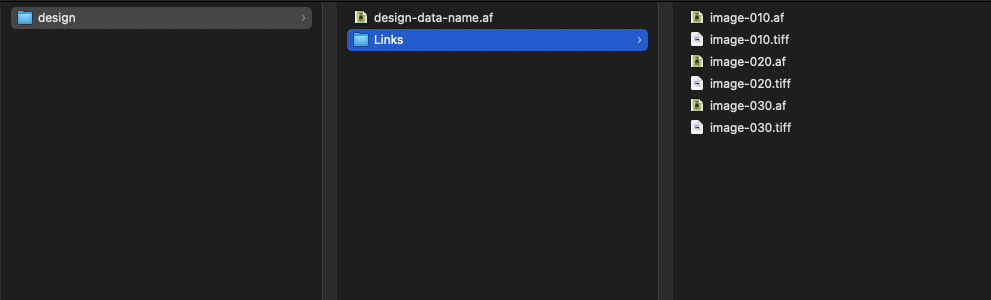
- design/(デザインデータ用ディレクトリ)
- design-data-name.af(デザインデータ用の.afファイル)
- Links/(リンク画像用ディレクトリ)
- image-010.af(編集用画像)
- image-010.tiff(リンクするTIFF画像)
- image-020.af(編集用画像)
- image-020.tiff(リンクするTIFF画像)
- image-030.af(編集用画像)
- image-030.tiff(リンクするTIFF画像)
B案:書き出しデータを明確に分ける場合(管理重視)
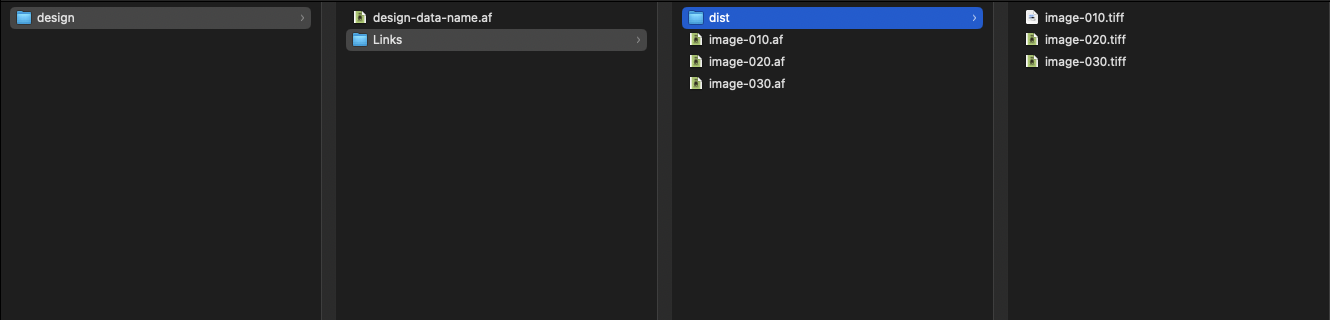
- design/(デザインデータ用ディレクトリ)
- design-data-name.af(デザインデータ用の.afファイル)
- Links/(リンク画像用ディレクトリ)
- image-010.af(編集用画像)
- image-020.af(編集用画像)
- image-030.af(編集用画像)
- dist/(書き出したTIFFファイル用のディレクトリ)
- image-010.tiff(リンクするTIFF画像)
- image-020.tiff(リンクするTIFF画像)
- image-030.tiff(リンクするTIFF画像)
最終手段:PDF/X-1aに変換
色再現を厳密に行う必要がない場合や、トラブルが解決しない場合は、透明効果を強制的に統合する「PDF/X-1a」書き出すことで解決できるかもしれません。
まとめ
基本対策
- ドキュメント全体のカラーモード:必ずCMYKに統一する。
- プロファイルの不一致:ドキュメントのカラー設定と、書き出し時のプロファイルが一致しているか(例:Japan Color 2001 Coated)。
- プレビューの問題:Adobe Acrobat Readerで開いて確認する(macOS標準の「プレビュー.app」では色が正しく表示されないことがあります)。
- 埋め込みによる解決:どうしても色がずれる場合、リンクファイルを「埋め込み」に変更すると改善するケースもある。
さらなる対策
- 重要:リンクする画像を.afや.afphotoではなく、CMYK TIFF(.tiff)に書き出して差し替える。
関連記事