Affinity Publisher V2およびAffinity V3でラクスル用のPDF入稿データをつくる際に気付いたことや便利な点、問題点、解決策についてまとめた自分用のメモです。

サンプル画面のユーザーインターフェイスはAffinity V3のものです。
前提
以下の前提を元にしています。
- ラクスルのオンデマンド印刷用の入稿データづくり。
- PDF形式で入稿する。
- PDFはAffinity Publisher V2もしくはAffinity V3から書き出している。
IllustratorやInDesignなど、これまでに何らかの印刷用の入稿データを制作された経験のある方に向けた内容となっています。入稿における一般的な知識があること(画像解像度、リンク画像の配置方法、断ち落としの概念など)を前提として構成しています。
※現在ではより高度な機能(透明など)を保持できるPDF/X-4での入稿を推奨する印刷会社が増えているようです。利用する印刷会社に合わせた選択が必要になります。この記事ではラクスルの入稿に焦点を当てています。
この記事の要点
まずはこの記事の要点をまとめます。以降の章でさらに掘り下げていきます。
- AffinityからのPDF入稿は比較的簡単にできる。
- 印刷テンプレートがなくても(自身で新規ドキュメントを作成すれば)問題ない。
- ラクスル入稿ならPDF/X-1a形式での書き出しを推奨。
- 書き出したPDFは、Adobe Acrobat Readerで正確な色を確認する。macOSの「プレビュー.app」で表示すると、くすんだり意図しない色で表示される可能性があるため。
- 色やリンク画像でトラブルが起きた場合は、カラーモードやプロファイルがCMYKで統一されているかを確認する。
- それでも解決しない場合は、リンク画像をTIFFで書き出して配置する。
実際に印刷をおこなったもの
- A4チラシ・フライヤー
- A4折りパンフレット
- A3パネル(アルミ複合板)
- A2パネル(アルミ複合板)
- 名刺
- Tシャツ
※上記すべてにおいて、Affinity Publisher V2から書き出したPDFで入稿したところ、入稿時のデータチェックおよび実際に印刷されたものについても問題は起きませんでした。
※2025年11月23日時点において、Affinity V3から書き出したPDFで入稿した印刷物の仕上がりは未確認(仕上がり待ち)です。
安定した入稿データづくりの要点
- PDF入稿をする。
- PDFは「PDF/X-1a:2003」形式をベースとした設定で書き出す。
- PDF書き出し設定において、「互換性設定:PDF/X-1a:2003」になっていることを確認する。
ドキュメント設定
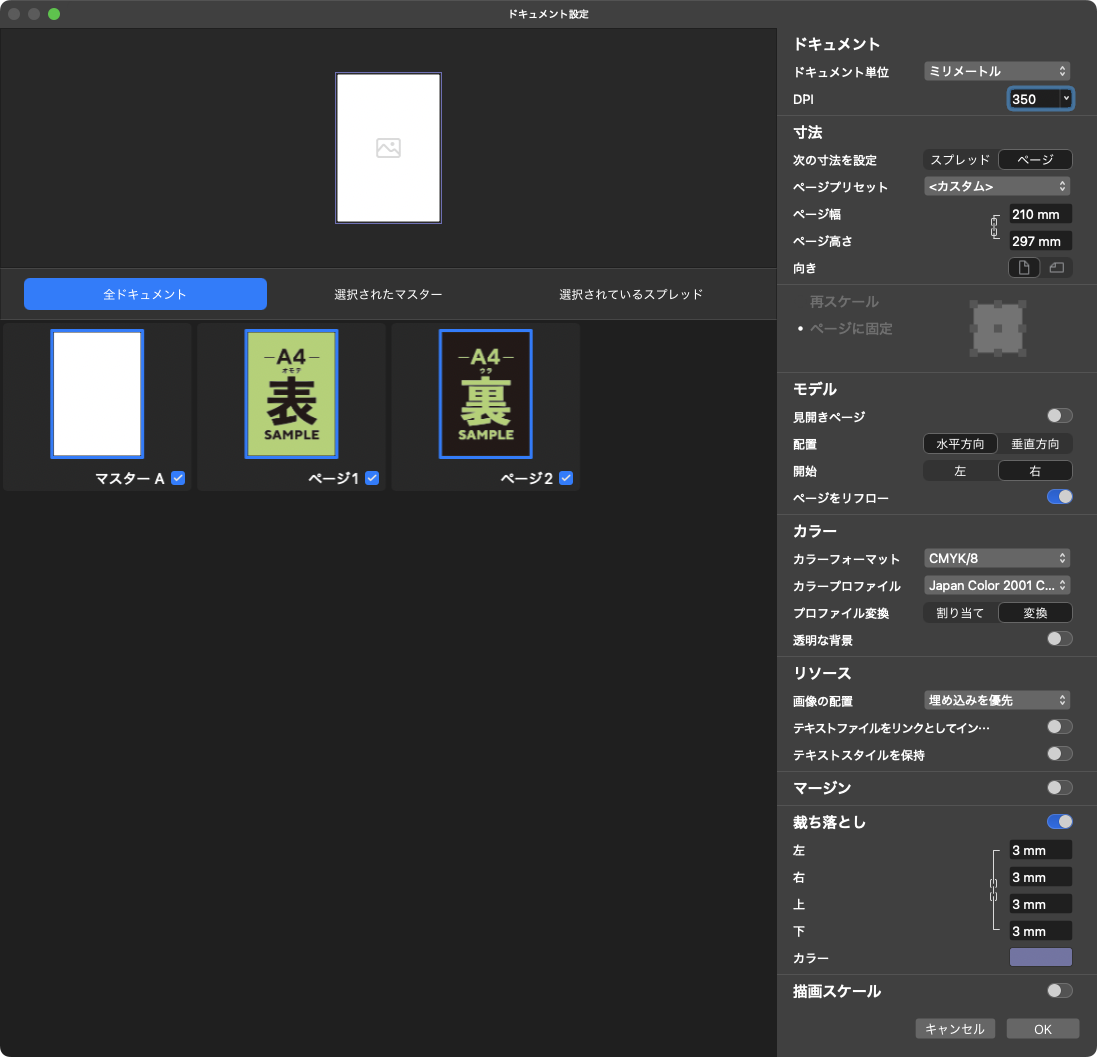
- 寸法:裁ち落とし(3mm)を含めず、実際の印刷仕上がり原寸で指定する。
- 断ち落とし:裁ち落とし設定の欄があるので、そこで設定する(通常は上下左右3mm設定)
リンク画像(画像の配置)
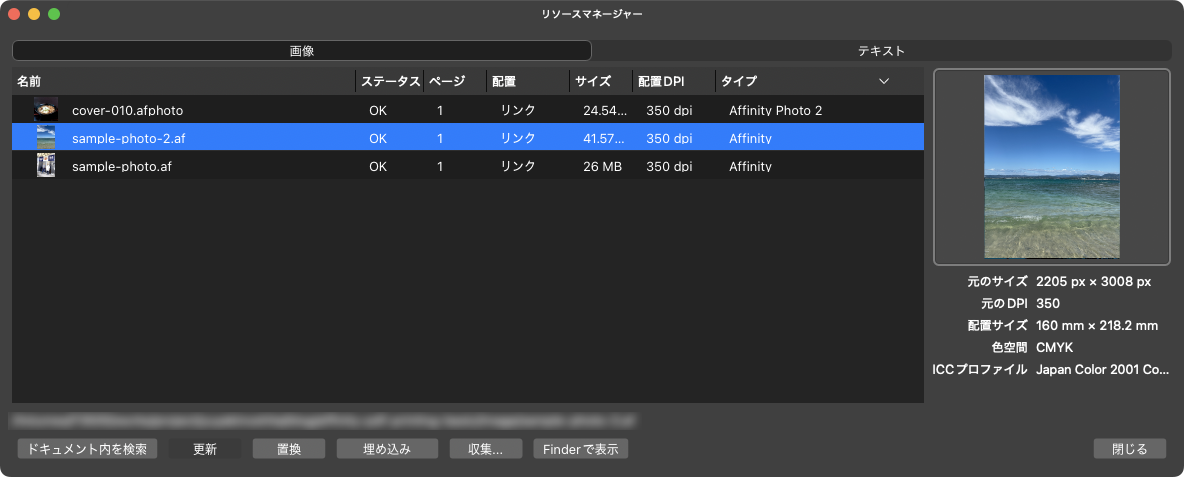
- Affinityのリソースマネージャーから画像解像度が一覧で確認できる。
- ベースとなるデザインデータがAffinity V3の場合、Affinity Photo V2の.afphotoファイルと、Affinity V3ピクセルデータの.afファイルを共存して配置できる。
- リソースマネージャーからリンク画像の埋め込みも可能。
リンクする画像形式
- Affinity Publisher V2の場合:Affinity Photoファイル(.afphoto)やTIFF(.tiff)で安定。
- Affinity V3の場合:Affinityファイル(.af)やTIFF(.tiff)で安定。
リンクする画像解像度
- 350dpi程度で安定。
PDFの書き出し形式はどれが良いか?
- PDF/X-1a:2003をベースとすることを推奨。
主な理由
- ラクスルの入稿規定でPDF/X-1a:2001が推奨されているため。
- 詳細としてはラクスルの推奨はPDF/X-1a:2001であるが、Affinityからの書き出しではPDF/X-1a:2003となっている。
- ラクスルの自動データチェック(3-6に透明オブジェクトについての記載あり)で透明効果がフラット化(透明効果を除去・ラスタライズする処理)されているようなので、PDF/X-1aで書き出した状態とほぼ同様になると推測するため。
- PDF/X-4でも入稿できた実績はあるが、上記理由からPDF/X-4で入稿するメリットは少ないかもしれない。ラクスルの自動補正で調整されるよりも、自身でPDF/X-1aとしてある程度仕上がりをコントロールしたほうが良いと判断した。
PDF/X-1a:2003の基本設定からの調整点
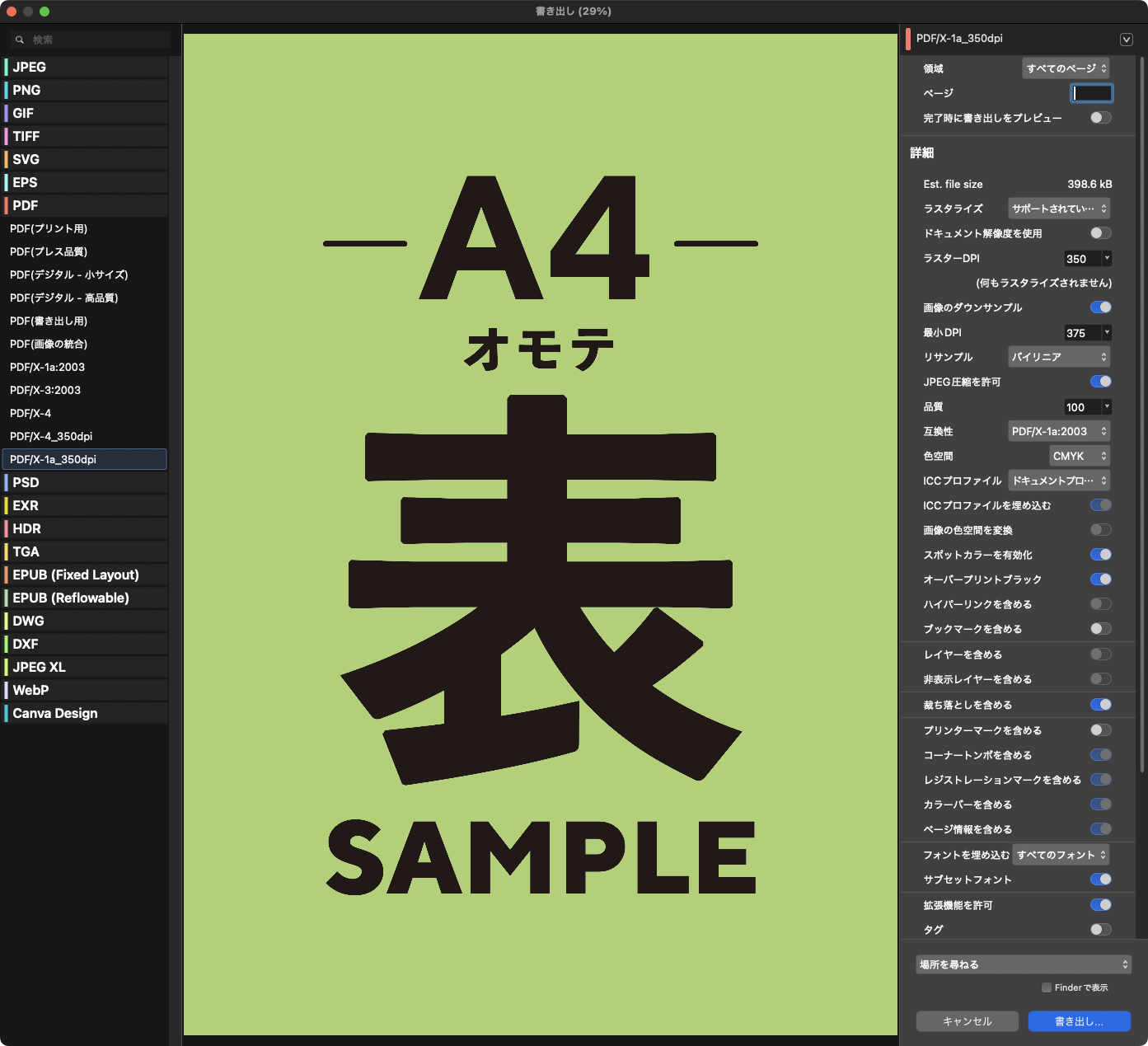
- ラスターDPI:350に変更(デフォルト:300)
- 品質:100に変更(デフォルト:98)
- 裁ち落としを含める:チェックを入れる(デフォルト:チェックが入っていない)
上記の変更を加えた独自プリセットを「PDF/X-1a_350dpi」と名前を付けて保存し、次回以降に同じプリセットが使えるように設定しています。Affinity V3は、ウィンドウの右上にプリセットを保存できるボタンがあります。
AffinityからPDFの書き出し時に、大幅に色が変わってしまう問題への対策
カラーモードやプロファイルがCMYKで統一されているかを確認する
- 問題点:デザインデータとリンクしている画像データのカラーモード、プロファイルが不統一だと、意図しない色でPDFが書き出されることがある模様(RGBカラーのものが混ざっていると意図しない色で書き出される可能性あり)。
- 解決策:画像データのカラーモードとプロファイルを全てCMYKで統一する。
※可能であればICCプロファイルも統一したほうが、より安定するかもしれません(例:デザインデータもリンクする画像も全て「Japan Color 2001 Coated」で統一する)。ただし印刷会社や紙質によって推奨されるカラープロファイルが異なることと、そもそもラクスルではカラープロファイルの指定が推奨されていないようなので、何が適切かは状況によります。
macOS標準の「プレビュー.app」で確認していないか?
- 問題点:macOS標準のプレビュー.appで確認すると、Affinityでデザインしたデータよりもくすんだ色に見えることがある。
- 解決策:Adobe Acrobat Readerで開いて確認すると、より正確な状態を確認できる(恐らく意図した発色に近い色で表示されているはず)。
※ラクスルの確認用PDFの見方ガイドでも、Adobe Acrobat Readerで確認するように案内されています。
※プレビュー.appはカラーマネジメントを完全には再現しないため、ディスプレイ上で実際の印刷色より暗く見えることがあるとのことです(情報元:ChatGPT)。
書き出し形式や互換性が「PDF/X-1a以外」になっていないか?
- 問題点:書き出し形式や互換性の設定がPDF/X-1a以外(例えばPDF/X-4)になっていると、リンクしている画像の色が大きく変わってしまう場合がある。
- 解決策:PDF/X-1aで書き出す。もしくはリンク画像をTIFF形式に変換する。
ラクスルの入稿ではPDF/X-1a形式で書き出すことが推奨されていますが、何からの理由でPDF/X-4で書き出したい場合についての対応は別記事として公開しました。
関連記事:AffinityからPDF/X-4形式の書き出しで「色が変わる」問題の対策
上記を対応しても色が大幅に変わってしまう場合:リンク画像をTIFF形式にする
- 基本的にPDF/X-1aで書き出すことで、リンク画像の色が変わる問題はほぼ解決できるはず。
- もしそれでも解決しない場合は、リンクしている画像のファイル形式をTIFFにすると改善できる可能性あり。
- 運用としては、リンクしたい画像ファイル(.afや.afphoto)の元データは残しつつ、.afや.afphotoからTIFFの画像(.tiff)を書き出し、TIFF画像をAffinityのデザインデータ上にリンクで配置する。
ChatGPTによると「TIFFは表示が安定している画像フォーマット」とのことで、TIFF画像をリンクする運用にすることで表示が安定しやすくなる可能性があります。
AffinityによるPDF入稿の感想・Illustratorとの比較
- ラクスルではAffinity用の印刷テンプレートは提供されていないため、印刷テンプレートを使わずにいくつかの媒体で入稿をおこなったが問題が起きなかった。これはラクスルの対応力や入稿データの自動チェックが素晴らしいのだと思う。
- 例えば両面カラーのA4折りパンフレットは、A3サイズ(横420mm・縦297mm・断ち落とし3mm)でドキュメントを作成しPDF入稿をすることで、しっかりとA4折りパンフレットとしてデータ入稿できた。
- Affinityはアプリケーションとしての動作が軽快なので、設定項目さえわかればIllustratorよりも簡単に入稿データをつくれるように感じた。
- Affinity Publisher V2の時点で使いやすかったが、Affinity V3ではユーザーインターフェイスがさらに使いやすく、わかりやすくなった。
補足
AffinityではPDF書き出しにおいて、「フォントの埋め込み(サブセットフォント指定にて)」がデフォルト設定
AffinityからのPDF書き出しではデフォルトでフォントが埋め込まれる設定(サブセットフォントとして)になっているため、基本的にアウトライン化が不要になるようです。フォントの埋め込みについては、フォントライセンスの確認が必要です。
サブセットフォント:フォントを埋め込む際に、「文書内で実際に使われている文字だけ」を抜き出して埋め込む方式(情報元:Gemini 3)。
PDF/X-4について
現在ではより高度な機能(透明など)を保持できるPDF/X-4での入稿を推奨する印刷会社が増えているようです。利用する印刷会社に合わせた選択が必要になります。
まとめ
- AffinityからのPDF入稿は比較的簡単にできる。
- 印刷テンプレートがなくても(自身で新規ドキュメントを作成すれば)問題ない。
- ラクスル入稿ならPDF/X-1a形式での書き出しを推奨。
- 書き出したPDFは、Adobe Acrobat Readerで正確な色を確認する。macOSの「プレビュー.app」で表示すると、くすんだり意図しない色で表示される可能性があるため。
- 色やリンク画像でトラブルが起きた場合は、カラーモードやプロファイルがCMYKで統一されているかを確認する。
- それでも解決しない場合は、リンク画像をTIFFで書き出して配置する。
関連記事
AffinityからPDF/X-4形式の書き出しで「色が変わる」問題の対策
関連情報
- ラクスル:スピードチェック入稿自動データチェック結果解説
- グラフィック社:Affinityでの入稿ガイド
- グラフィック社ではPDF/X-4が推奨されている模様。